騰達(dá)路由器無線網(wǎng)頻繁斷開?深度排查與解決方案
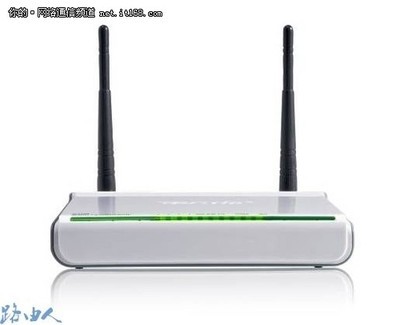
在IT168網(wǎng)絡(luò)通信專區(qū)等論壇中,許多用戶反映騰達(dá)路由器的無線網(wǎng)絡(luò)會突然斷開,這是一個常見但令人困擾的問題。無線連接的不穩(wěn)定會嚴(yán)重影響上網(wǎng)體驗(yàn)。本文將系統(tǒng)性地分析可能的原因,并提供從簡單到復(fù)雜的排查與解決方案,幫助您恢復(fù)穩(wěn)定流暢的無線網(wǎng)絡(luò)。
一、 常見原因分析
無線網(wǎng)絡(luò)突然斷開通常不是單一因素導(dǎo)致,可能是由以下一個或多個原因引起:
- 信號干擾:這是最常見的原因之一。家用微波爐、無線電話、藍(lán)牙設(shè)備、鄰居的Wi-Fi信號(特別是都使用2.4GHz頻段時)會產(chǎn)生嚴(yán)重干擾,導(dǎo)致路由器頻繁掉線或自動切換信道。
- 路由器過熱或硬件老化:路由器長時間高負(fù)荷工作,散熱不佳,可能導(dǎo)致芯片過熱而性能不穩(wěn)定,引發(fā)斷流。設(shè)備使用年限過長,硬件老化也是潛在因素。
- 固件問題或軟件沖突:路由器固件存在BUG,或與某些特定網(wǎng)卡驅(qū)動、操作系統(tǒng)設(shè)置不兼容,可能導(dǎo)致間歇性斷開。
- DHCP租約與IP地址沖突:路由器DHCP服務(wù)器分配的IP地址租期設(shè)置不合理,或網(wǎng)絡(luò)內(nèi)存在IP地址沖突,會導(dǎo)致設(shè)備被強(qiáng)制斷開。
- 無線設(shè)置問題:例如無線模式設(shè)置過于老舊(如僅802.11b),信道選擇不當(dāng),或開啟了不穩(wěn)定的“WMM”、“節(jié)能模式”等功能。
- 外網(wǎng)線路或運(yùn)營商問題:有時問題不在路由器本身,而是上級光貓不穩(wěn)定或?qū)拵Ь€路質(zhì)量差,路由器只是表象。
二、 分步排查與解決方案
請按照以下步驟逐一嘗試,通常能解決大部分問題。
第一步:基礎(chǔ)檢查與重啟
- 重啟大法:拔掉路由器和光貓的電源,等待1-2分鐘后重新插上。這是清除臨時錯誤和內(nèi)存緩存的最有效方法。
- 檢查物理連接:確保路由器的WAN口網(wǎng)線、電源線連接牢固。
- 觀察指示燈:斷開時,檢查路由器指示燈(特別是系統(tǒng)燈和無線信號燈)是否異常閃爍或熄滅。
第二步:優(yōu)化無線環(huán)境與設(shè)置
- 更改無線信道:登錄路由器管理界面(通常是192.168.0.1或192.168.1.1),在無線設(shè)置中,將2.4GHz信道路由“自動”改為一個相對空閑的信道(如1、6、11)。如果路由器支持5GHz,優(yōu)先連接5GHz頻段,干擾少,更穩(wěn)定。
- 調(diào)整路由器位置:將路由器放置在家庭中心位置,遠(yuǎn)離金屬物體、承重墻、家電(尤其是微波爐),并確保天線豎直向上。
- 更新無線網(wǎng)卡驅(qū)動:前往電腦或手機(jī)官網(wǎng)更新最新的無線網(wǎng)絡(luò)適配器驅(qū)動程序。
第三步:檢查路由器內(nèi)部設(shè)置
- 升級固件:訪問騰達(dá)官方網(wǎng)站,根據(jù)您的路由器具體型號,下載最新的官方固件,并在管理界面的“系統(tǒng)工具”中升級。新固件往往修復(fù)了已知的穩(wěn)定性問題。
- 調(diào)整DHCP設(shè)置:在局域網(wǎng)(LAN)設(shè)置中,適當(dāng)縮短DHCP租期(例如從默認(rèn)的120分鐘改為60分鐘)。確保IP地址池范圍足夠大。
- 關(guān)閉可能不穩(wěn)定的功能:嘗試暫時關(guān)閉“WMM”(無線多媒體)、“節(jié)能模式”、“AP隔離”等功能,觀察是否改善。
- 更改無線加密方式:將安全模式設(shè)置為“WPA2-PSK(AES)”,避免使用陳舊的WEP或TKIP加密。
第四步:深度排查與硬件檢測
- 排查外網(wǎng)問題:直接用網(wǎng)線將電腦連接到光貓進(jìn)行撥號上網(wǎng),測試一段時間。如果仍會斷線,則是寬帶線路或運(yùn)營商問題,需聯(lián)系客服。如果穩(wěn)定,則問題基本鎖定在路由器。
- 減少連接設(shè)備:斷開部分已連接的設(shè)備,或在路由器設(shè)置中設(shè)置最大連接數(shù)限制,測試是否因負(fù)載過高導(dǎo)致。
- 恢復(fù)出廠設(shè)置:如果以上方法均無效,可在路由器通電狀態(tài)下,長按Reset按鈕約10秒,將其恢復(fù)出廠設(shè)置。然后重新配置上網(wǎng)參數(shù)和無線名稱密碼(注意:此操作會清空所有自定義設(shè)置)。
- 檢查散熱與硬件:確保路由器周圍通風(fēng)良好,必要時可增加散熱底座。如果路由器已使用多年,且經(jīng)過上述所有步驟問題依舊,則可能是硬件故障(如電容老化、無線模塊損壞),此時應(yīng)考慮維修或更換新款路由器。
三、 建議
騰達(dá)路由器無線斷線問題,絕大多數(shù)可以通過 “優(yōu)化信道 + 更新固件 + 調(diào)整設(shè)置” 的組合拳解決。建議用戶養(yǎng)成定期重啟路由器、保持固件最新的好習(xí)慣。在購買新路由器時,如果環(huán)境復(fù)雜,優(yōu)先選擇支持“MU-MIMO”和“智能抗干擾”功能的產(chǎn)品,能顯著提升多設(shè)備連接下的穩(wěn)定性。
如果問題在按照本指南系統(tǒng)排查后仍然存在,建議在IT168網(wǎng)絡(luò)通信專區(qū)等專業(yè)論壇,詳細(xì)描述您的路由器型號、寬帶運(yùn)營商、具體現(xiàn)象和已嘗試的操作,以便社區(qū)高手和官方技術(shù)人員提供更精準(zhǔn)的幫助。
如若轉(zhuǎn)載,請注明出處:http://www.6f6u4u.cn/product/27.html
更新時間:2026-08-18 17:00:46